
Elektronikus ügyintézés
A Magyar-Angol Tannyelvű Gimnázium és Kollégium a gondviselők számára bizonyos ügytípusokra bevezette az elektronikus ügyintézés lehetőségét a KRÉTA rendszeren keresztül. Az alábbi útmutató segít az e-ügyek elindításában és nyomon követésében.
A leggyakoribb ügytípusok a következők:
- Tanulói mulasztás igazolása
- Igazgatói engedély diák mulasztásának igazolására (gondviselői kérelem)
- Tanulói felmentésre, mentességre szolgáló gondviselői kérelem
- Emelt szint leadása/felvétele (csak félévkor és év végén)
- Közösségi szolgálat teljesítéséről igazolás benyújtása
- Iskolai kiránduláson/rendezvényen való részvétel engedélyezése
- Kérdőív kitöltése
1. lépés: Az elektronikus ügy elindítása a KRÉTA felületéről
Lépjen be a KRÉTA felületére a https://klik037165001.e-kreta.hu/ címen. Fontos, hogy a gondviselői felhasználónévvel és jelszóval lépjen be. Ha ezt a belépési lehetőséget nem ismeri, írja le a problémát a info@kettannyelvu.hu címre küldött levélben, és rövidesen megkapja a hozzáférését.
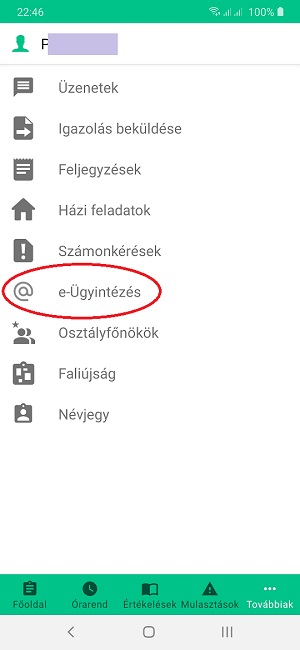
Belépés után a menüben látja az e-Ügyintézés menüpontot:

Ezt kiválasztva a felület átirányítja az e-ügyintézés felületére, és a bejelentkeztetés automatikusan megtörténik. Ez a felület így néz ki:
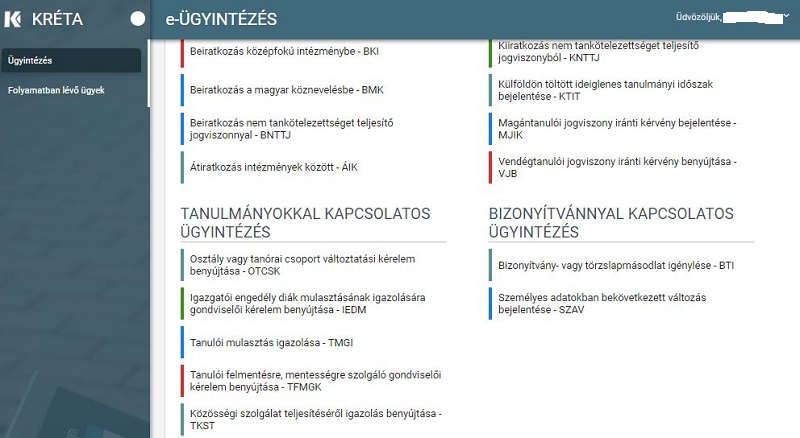
Megjegyzés: erre a felületre a KRÉTA-tól függetlenül is be lehet jelentkezni a https://eugyintezes.e-kreta.hu/ címen, a KRÉTA-ban használt gondviselői felhasználónévvel és jelszóval.
2. lépés: Az ügy elindítása az e-ügyintézés felületén
A leggyakoribb ügyek a Tanulmányokkal kapcsolatos ügyintézés részben találhatók, ott kell a megfelelőt kiválasztani. A kiválasztás után minden ügynél egy űrlap jelenik meg.
1. Tanulói mulasztás igazolása
Ez az ügy akkor indítandó, ha
- az orvos által kiadott igazolást szeretné elektronikusan eljuttatni az iskolába, vagy
- a szülői igazolás terhére (félévente 5 nap) szeretne a gondviselő igazolást benyújtani, vagy
- hivatalos távollétet szeretne bejelenteni (pl. rendőrségi, bírósági igazolás), vagy
- pályaválasztási célú igazolást szeretne benyújtani (csak 10–12. évfolyamon, évente legfeljebb 2 alkalommal), vagy
- a házirendben rögzített egyéb igazolást szeretne benyújtani (minden, ami a többibe nem tartozik bele), vagy
- szolgáltatói igazolást szeretne benyújtani (pl. busz késése miatt), vagy
- kikérő birtokában szeretné a mulasztást igazolni.
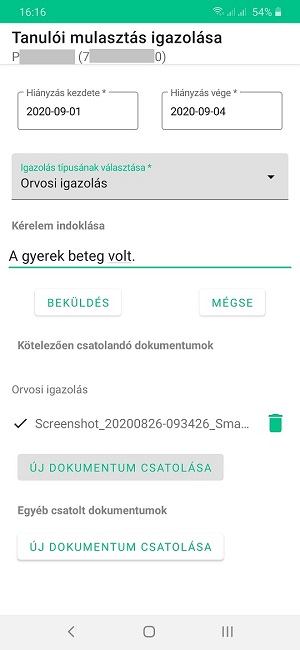
A tanuló – automatikusan megjelenő – adatain túl kötelező megadni a mulasztás kezdetét és végét, valamint ki kell választani, hogy milyen típusú igazolás benyújtását indítja. Orvosi igazolás esetén csatolni kell az igazolást digitalizálva is (legegyszerűbb lefényképezni). A kérelem indoklása nem kötelező, de segítheti az elbírálást.
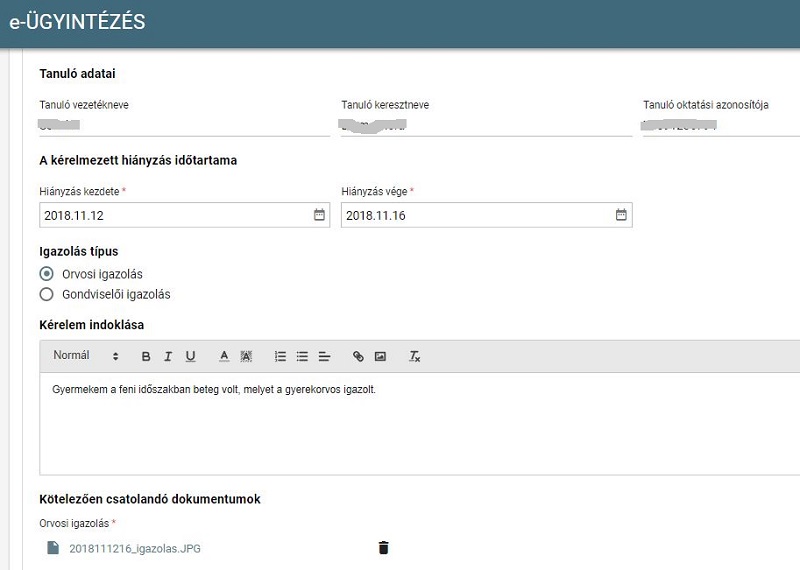
A kérelem a beküldés előtt az Előnézet gombbal megtekinthető (pdf jön létre), majd a Beküldés gombbal küldhető be.
A kérelmet NEM kell nyomtatva is eljuttatni az iskolába!
Az elbírálásról ezen a felületen kap visszajelzést, amiről a rendszer e-mailben is értesíti Önt.
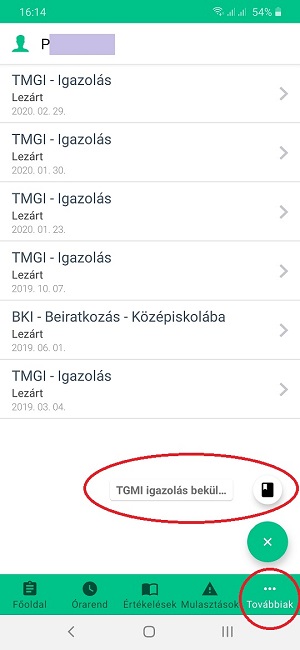
A KRÉTA Szülőknek mobilalkalmazásban is beadható a mulasztásigazolás (TMGI ügy): az alkalmazásban a … Továbbiak menüben az e-Ügyintézést, majd a TMGI ügyet választva minden paraméter beállítható, és a telefonnal készített fotó is csatolható a kérelemhez.

2. Igazgatói engedély diák mulasztásának igazolására
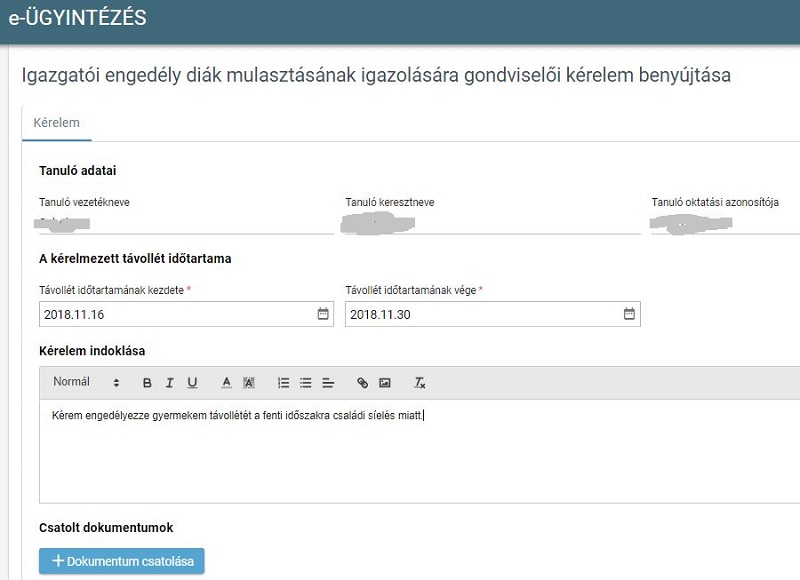
Ez az ügy akkor indítandó, ha a szülő 1 napnál hosszabb időszakra szeretné kikérni a gyermekét az iskolából.
A tanuló adatain túl kötelező megadni a távollét kezdetét és végét. Az indoklás nem kötelező, de segítheti az elbírálást. Ilyen kérelem csak előre adható be, azaz az adott napnál korábbi kezdetű kérelem nem indítható.
[SZERKESZTENDŐ: az iskola házirendje ennél szigorúbb határidőt is előírhat – pl. a kérelmet a távollét előtt bizonyos nappal be kell nyújtani. Írd ide a saját házirendetek szerinti határidőt.]
A kérelem az Előnézet gombbal megtekinthető, majd a Beküldés gombbal küldhető be.
A kérelmet NEM kell nyomtatva is eljuttatni az iskolába!
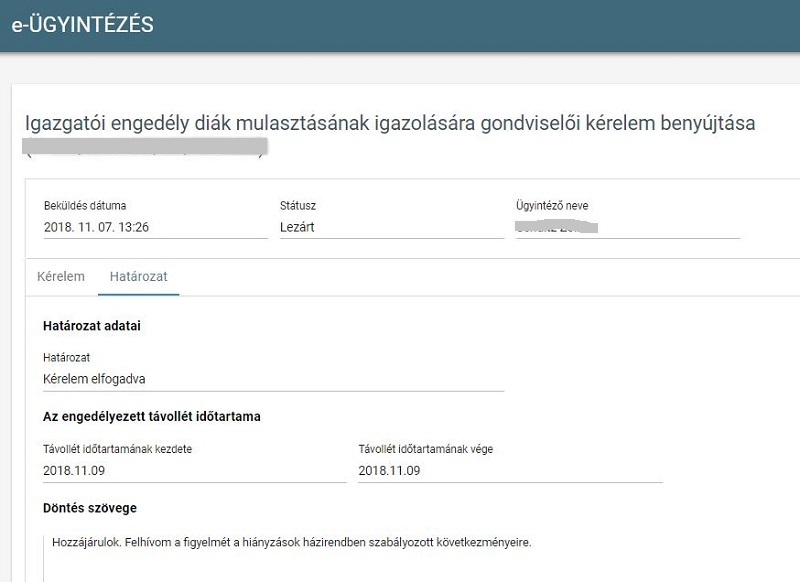
Az elbírálásról ezen a felületen kap határozatot, amiről a rendszer e-mailben is értesíti Önt. A határozatot kinyomtatva, aláírással és pecséttel hitelesítve postai úton is megkapja.
3. Tanulói felmentésre, mentességre szolgáló gondviselői kérelem
Ez az ügy akkor indítandó, ha
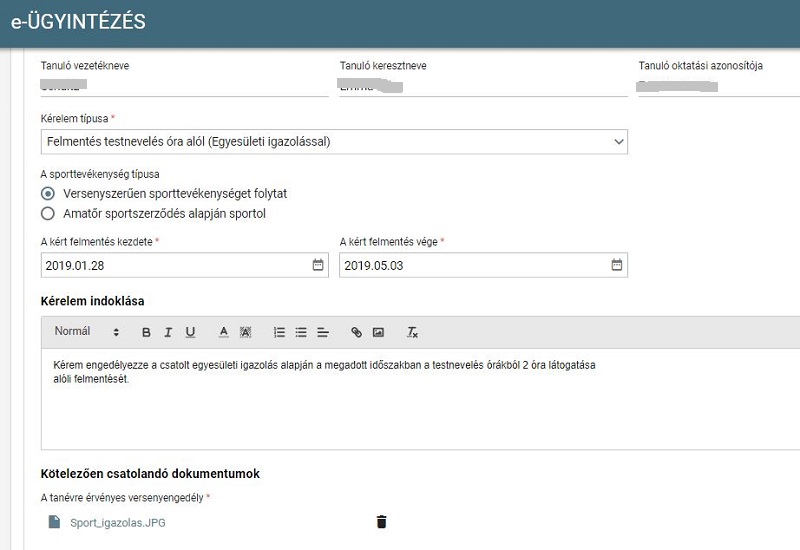
- a testnevelésórák egy részéről – a Pedagógiai Programban meghatározott mértékben – egyesületi igazolással szeretnének felmentést kérni, vagy
- a Pedagógiai Programban meghatározott feltételek teljesülése esetén a diák idegen nyelvből osztályozóvizsgát szeretne tenni, és kéri az órák látogatása alóli felmentést.
[SZERKESZTENDŐ: az érintett évfolyamok/osztályok az iskola Pedagógiai Programjától függenek – igazítsd a sajátotokéhoz.]
A tanuló adatain túl kötelező megadni a felmentés típusát, kezdetét és végét. Testnevelés alóli felmentés esetén kötelező csatolni az egyesületi igazolást. Az indoklás nem kötelező, de segítheti az elbírálást.
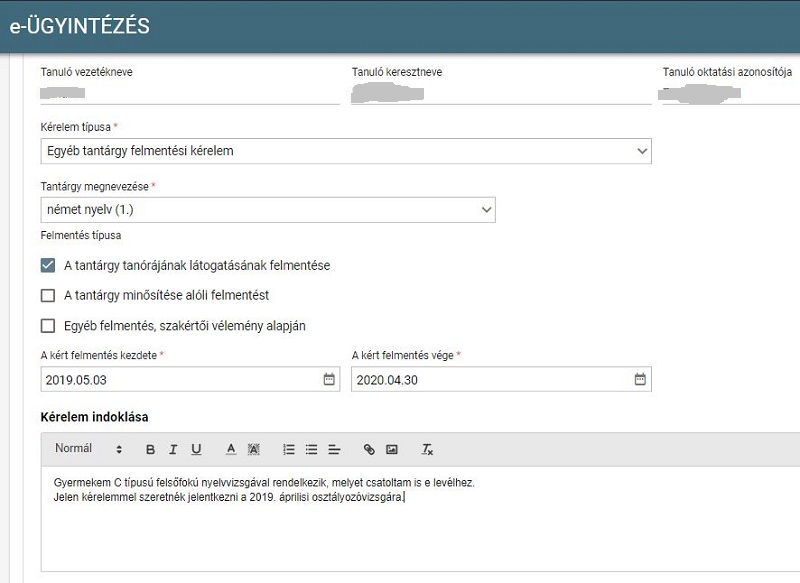
A kérelem az Előnézet gombbal megtekinthető, majd a Beküldés gombbal küldhető be.
A kérelmet NEM kell nyomtatva is eljuttatni az iskolába!
Az elbírálásról ezen a felületen kap határozatot, amiről a rendszer e-mailben is értesíti Önt. A határozatot postai úton, hitelesítve is megkapja.
4. Emelt szint leadása/felvétele (csak félévkor és év végén)
a) Ha a tantárgyat a diák a változtatás után tovább tanulja:
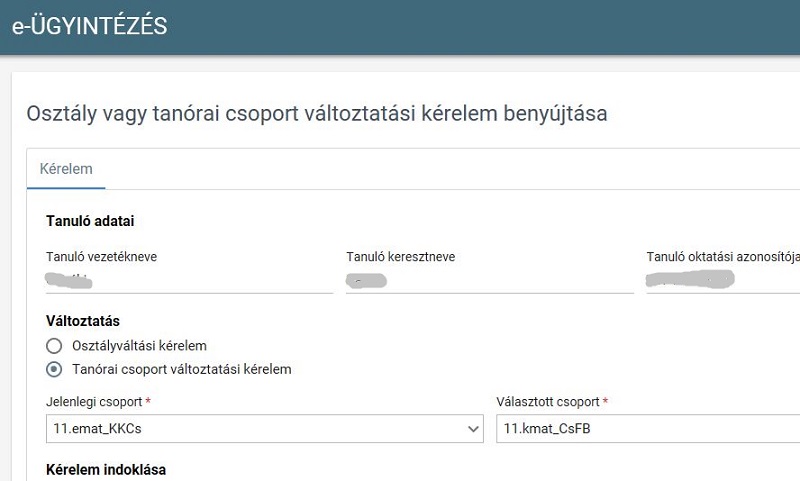
Az OTCSK – Osztály vagy tanórai csoport változtatási kérelem ügyben a tanuló adatain túl kötelező megadni a jelenlegi és a leendő csoportot. Ha valaki nem biztos abban, melyik csoportba kérheti az átsorolást, előtte személyesen érdeklődjön az igazgatóhelyettesi irodában – a csoport módosításának jogát az intézmény vezetése fenntartja magának.
b) Ha a tantárgyat a diák nem tanulja tovább:
A TFMGK ügy indításával a felmentés típusánál az „Egyéb tantárgy mentességi kérelem”-et kell megadni, valamint a tantárgyat, meg kell jelölni az igazgatói hatáskörű elbírálást, továbbá a kezdő és a záró dátumot.
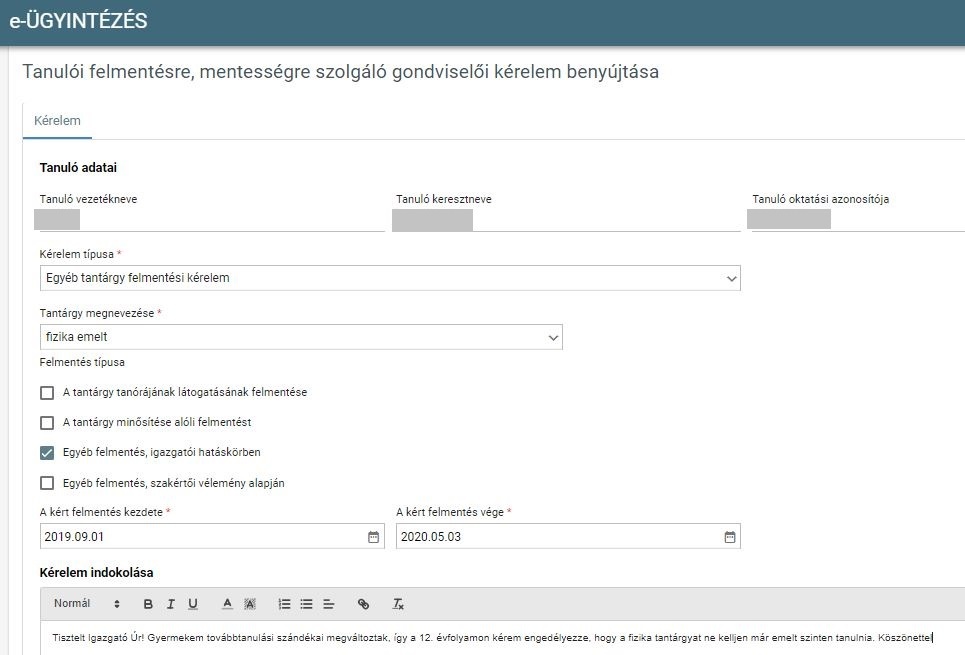
Annyi kérelmet kell beadni, amennyi szintváltoztatási/leadási igénye van.
A kérelem az Előnézet gombbal megtekinthető, majd a Beküldés gombbal küldhető be.
A kérelmet NEM kell nyomtatva is eljuttatni az iskolába!
Az elbírálásról ezen a felületen kap határozatot, amiről a rendszer e-mailben is értesíti Önt. A határozatot postai úton, hitelesítve is megkapja.
5. Közösségi szolgálat teljesítéséről igazolás benyújtása
Ez az ügy akkor indítandó, ha a diák közösségi szolgálatot teljesített, és az erről szóló igazolás a birtokában van.
A tanuló adatain túl kötelező megadni a napló sorszámát (ez az együttműködési szerződés iktatószámával egyezik meg – ha nem tudják, írjanak ide 1-et), a szervezet nevét, a dátumot és az igazolt órák számát. (Intervallum esetén az utolsó napot kell a teljesítés dátumaként rögzíteni.) Meg kell adni a tevékenység megnevezését is, ami az igazoláson is szerepel.
Fontos, hogy kötelező csatolni a szervezet igazolását. Ezt az aláírt közösségi naplóhoz kell feltölteni (magát az igazolást; aláírt közösségi napló csatolása nem szükséges).
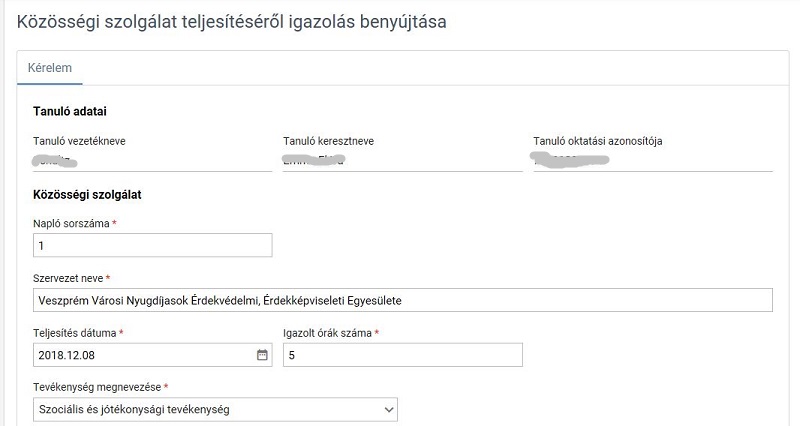
A kérelem az Előnézet gombbal megtekinthető, majd a Beküldés gombbal küldhető be.
A kérelmet NEM kell nyomtatva is eljuttatni az iskolába!
Az elbírálásról ezen a felületen kap visszajelzést, amiről a rendszer e-mailben is értesíti Önt. Az adott tanévben elfogadott közösségi szolgálatok a KRÉTA Információk menüjében is lekérdezhetők.
6. Iskolai kiránduláson/rendezvényen való részvétel engedélyezése
Ez az ügy akkor végezhető el, ha az iskola létrehozott a rendezvényen/kiránduláson való részvétel engedélyezéséhez elektronikus ügyet.
Ilyenkor a gondviselő az elektronikus naplóban rögzített e-mail címére kap egy hasonló tartalmú levelet:
Tisztelt Gondviselő!
Intézményünk <Kirándulás neve> néven iskolai kirándulást szervez, amelyhez Öntől mint gondviselőtől előzetes hozzájárulásra is szükségünk van.
Az esemény részletei: kezdés és vége, felelős, költség, egyéb információk.
Kérjük, hogy a zökkenőmentes lebonyolítás érdekében hozzájárulását <Végdátum>-ig küldje el!
Üdvözlettel, KRÉTA e-Ügyintézés
A gondviselőnek asztali gépen, böngészőben be kell lépnie a KRÉTA-ba (https://klik037165001.e-kreta.hu/), majd az E-ügyintézés > Iskolai események/kirándulások alatt megjelenik az engedélyezésre megküldött események listája.
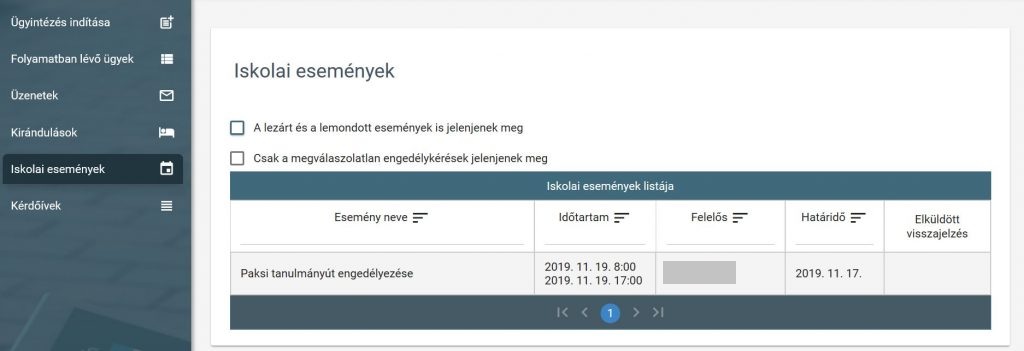
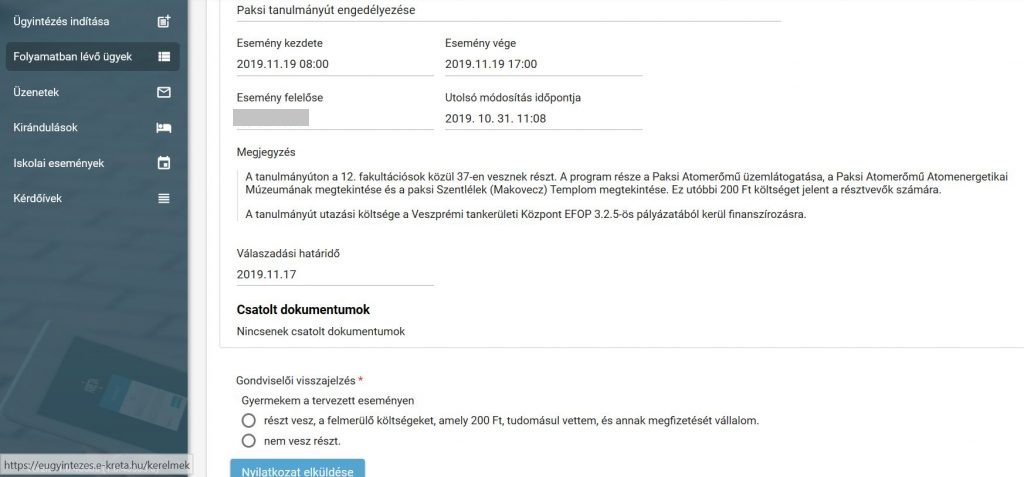
A listából kattintással válassza ki az eseményt, majd a gondviselői visszajelzésnél engedélyezze a részvételt, vagy ne engedélyezze azt.
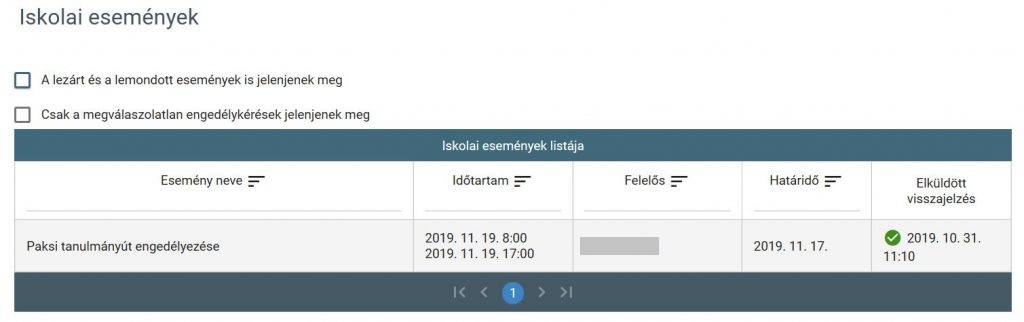
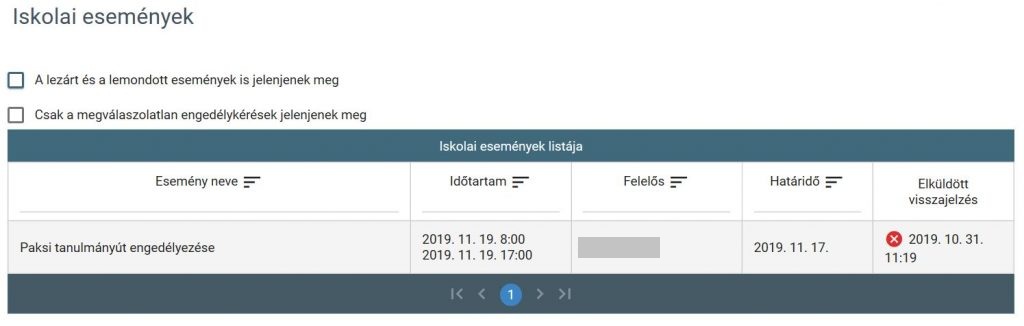
Engedélyezés esetén a gyermeke zöld pipával, elutasítás esetén piros iksszel jelenik meg a listában.
7. Kérdőív kitöltése
Ez az ügy akkor végezhető el, ha az iskola létrehozott elektronikus kérdőívet, és annak kitöltését kiírta a címzettnek.
Ilyenkor az érintett az elektronikus naplóban rögzített e-mail címére kap egy hasonló tartalmú levelet:
Tisztelt Címzett!
<A kérdőív kiírója> <Kérdőív neve> néven új kérdőívet hozott létre.
Kitöltési határidő: <dátum>.
A kérdőívet a KRÉTA E-ügyintézés menüpontjának kiválasztása után a Kérdőívek menün keresztül éri el.
Üdvözlettel, KRÉTA e-Ügyintézés
A címzettnek asztali gépen, böngészőben be kell lépnie a KRÉTA-ba (https://klik037165001.e-kreta.hu/), majd az E-ügyintézés (diákok esetében Üzenetek) > Kérdőívek alatt megjelenik a kitöltendő kérdőív.
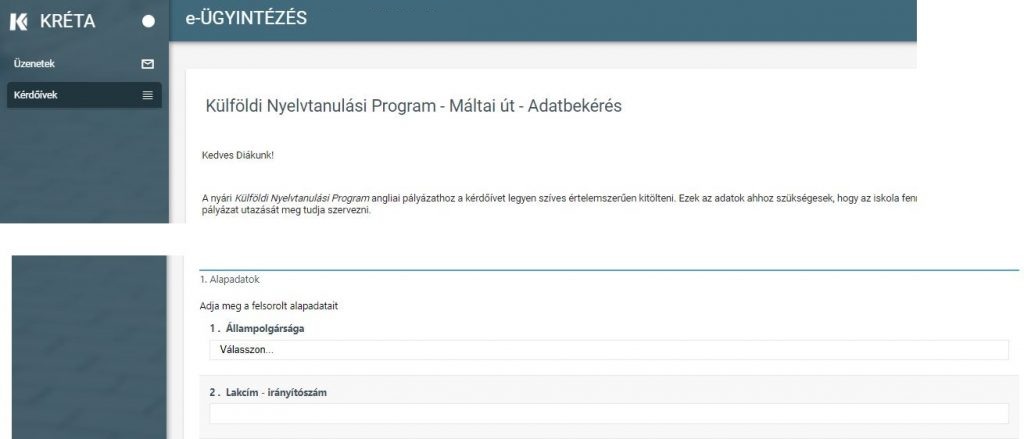
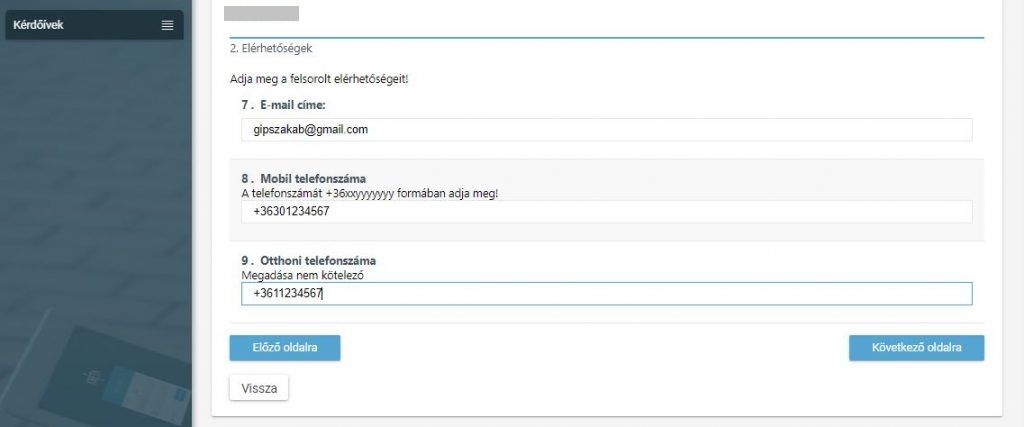
A kérdésekre válaszolva – többoldalas kérdőív esetén a további oldalakra is elnavigálva – tölthető ki, majd a végén a Végeztem gombbal zárható le. A kitöltött kérdőív később a válaszokkal együtt megtekinthető.
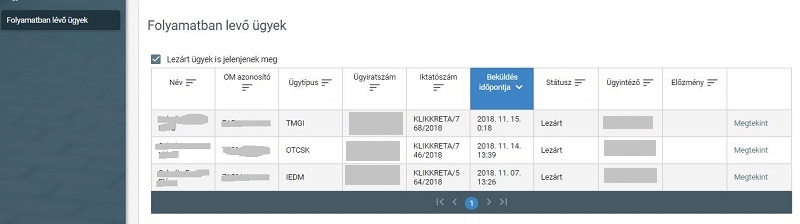
3. lépés: A folyamatban lévő ügyek megtekintése
Az elindított ügyek listája a bal oldali Folyamatban lévő ügyek menüpont alatt érhető el. Ha egy ügy Döntés vagy Lezárt státuszba került, érdemes Megtekinteni. A megjelenő oldalon a Határozat fülön nézhető meg az igazgatói döntés, ami a Megtekintés gombbal pdf-ben le is tölthető.
Támogatás és segítség
A rendszer használatával kapcsolatos kérdéseiket a info@kettannyelvu.hu címre küldhetik.
A KRÉTA e-ügyintézés teljes felhasználói kézikönyve itt megtekinthető.